Guide des Types d'Exercices
Découvrez les 23 types d'exercices disponibles sur Classes Numériques Belge
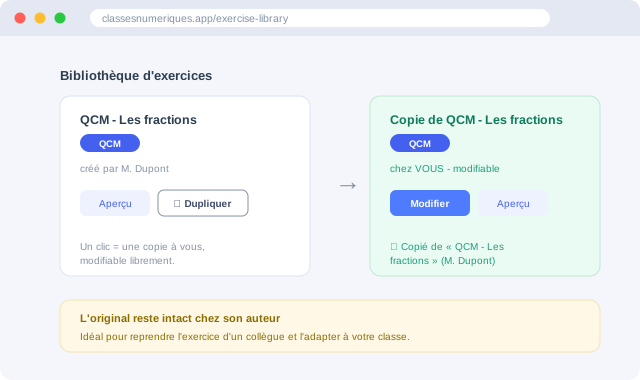
Dupliquer un exercice ou un cours Partage
Reprenez l'exercice d'un collègue et modifiez-le comme votre propre copie. L'original reste intact dans la bibliothèque.
Même principe pour un cours entier : publiez le vôtre (« Publier mon cours ») ou dupliquez celui d'un collègue depuis « Cours partagés » — ses exercices sont copiés avec.
Exemple : adapter le « QCM Fractions » d'un collègue à votre classe, ou récupérer tout son cours « Le cycle de l'eau »
Assistant IA Nouveau
Décrivez le sujet, le niveau et la quantité — l'IA pré-remplit votre exercice : questions, réponses et distracteurs. Vous relisez avant d'enregistrer.
Exemple : « 5 questions de QCM sur les fractions, 6e primaire » en quelques secondes
QCM Choix unique
L'élève choisit une seule bonne réponse parmi plusieurs propositions. Idéal pour tester des connaissances précises et factuelles.
Exemple : "Quelle est la capitale de la France ?" → Paris / Lyon / Marseille
QCM Multichoix Plusieurs réponses
L'élève peut sélectionner plusieurs bonnes réponses parmi les propositions. Parfait pour les questions à réponses multiples.
Exemple : "Quelles villes sont en France ?" → Paris / Berlin / Lyon / Madrid
Mots mêlés Recherche
L'élève doit retrouver des mots cachés dans une grille de lettres. Les mots peuvent être horizontaux, verticaux ou diagonaux.
Exemple : Trouver les mots "triangle", "cercle", "carré" dans une grille
Association de paires Lier
L'élève doit associer des éléments entre eux par paire. Peut inclure du texte et des images.
Exemple : Associer chaque pays à son drapeau, ou chaque mot à sa définition
Texte à trous Compléter
L'élève doit compléter un texte en glissant ou en saisissant les mots manquants dans les espaces vides.
Exemple : "Le chat ___ sur le ___" → dort / toit
Mots à placer Glisser
L'élève doit placer des mots aux bons endroits dans une phrase ou un texte en les glissant depuis une liste.
Exemple : Replacer les mots dans l'ordre correct d'une phrase
Légendes Étiqueter
L'élève doit placer des étiquettes sur une image pour identifier des parties, des zones ou des éléments précis.
Exemple : Étiqueter les parties du corps humain sur un schéma
Souligner les mots Cliquer
L'élève doit cliquer sur les mots corrects dans un texte pour les souligner. Simple et interactif.
Exemple : Souligner tous les verbes dans un paragraphe
Glisser-déposer Déplacer
L'élève glisse des éléments (texte ou images) vers des zones cibles. Très visuel et interactif.
Exemple : Glisser chaque animal dans sa catégorie (mammifère / oiseau / poisson)
Dictée QCM Écouter
L'élève écoute un audio puis répond à des questions QCM sur le texte entendu. Excellent pour la compréhension orale.
Exemple : Écouter un texte et répondre à des questions de compréhension
Étiquetage d'image Visuel
L'élève doit étiqueter une image en plaçant des textes descriptifs sur des zones précises.
Exemple : Nommer les continents sur une carte du monde
Étiquetage d'image (ordre libre) Multi-étiquettes
Comme l'étiquetage d'image, mais chaque zone accepte plusieurs étiquettes et l'ordre n'a pas d'importance. Les étiquettes peuvent être du texte ou des images. L'image de fond est optionnelle : sans image, les zones s'affichent côte à côte.
Exemple : Glisser « 20 » et « 80 » dans la zone « = 100 », dans n'importe quel ordre
Cartes mémoire Mémoriser
L'élève retourne des cartes pour mémoriser des informations. Face recto = question, face verso = réponse.
Exemple : Mot en français → traduction en anglais
Réponse libre Rédiger
L'élève rédige une réponse librement dans une zone de texte. La correction est manuelle par l'enseignant.
Exemple : "Expliquez le cycle de l'eau en quelques phrases"
Option : coller l'URL d'une simulation (Outils ou PhET) — l'élève la manipule au-dessus de la question
Fichier à rendre Téléverser
L'élève téléverse un fichier (PDF, image, document...) en réponse à une consigne. L'enseignant télécharge et corrige.
Exemple : "Rendez votre devoir maison en PDF"
Tableau à remplir Structurer
L'élève doit compléter un tableau en remplissant les cellules vides avec les bonnes valeurs.
Exemple : Compléter un tableau de conjugaison (verbe × temps)
Calcul en colonne Calculer
L'élève doit poser et effectuer des calculs en colonne (addition, soustraction, multiplication, division). Idéal pour les élèves dyslexiques grâce à une présentation claire et structurée.
Exemple : Poser et calculer 347 + 128 avec cases de retenues optionnelles
Ranger / Classer Ordonner
L'élève doit glisser-déposer des éléments pour les ranger dans le bon ordre (croissant, décroissant ou alphabétique). Parfait pour les nombres décimaux, les dates, les mots...
Exemple : Ranger les nombres 3,14 / 2,5 / 7,8 / 1,2 du plus petit au plus grand
Cliquer sur les bons éléments Sélection
L'élève doit cliquer sur tous les éléments corrects parmi une grille de pastilles (multiples, nombres pairs, etc.), puis valider.
Exemple : Cliquer sur tous les multiples de 3 parmi 5 / 12 / 32 / 41 / 65
Tableau d'opérations Grille
Grille libre style mots croisés mathématiques : chaque case est noire (inactive), fixe (nombre ou signe affiché) ou à remplir par l'élève.
Exemple : Compléter un tableau d'additions et soustractions avec les nombres et signes manquants
Quiz Vidéo Vidéo
L'élève regarde une vidéo (YouTube, Vimeo ou MP4) et répond à des questions QCM positionnées à des moments précis de la vidéo.
Exemple : Regarder une vidéo éducative et répondre aux questions qui apparaissent à 30s, 1min, 2min...
Jeu des cibles Numération
Une cible colorée s'affiche : chaque anneau représente un rang (unités de million → centièmes). L'élève compte les impacts dans chaque anneau et écrit le nombre représenté. Mode aléatoire (nouvelle cible à chaque tentative) ou fixe.
Exemple : 3 impacts dans « Centaines » + 5 dans « Dizaines » + 4 dans « Unités » → 354
Grille de fractions Fractions
Deux modes : l'élève colorie les cases d'une grille pour représenter une fraction (ou le résultat d'une opération sur les fractions), ou il lit une grille pré-coloriée et écrit la fraction. Plusieurs questions et plusieurs unités possibles.
Exemple : « Colorie 3/4 de la grille » ou « Écris la fraction représentée par les cases bleues »
Créer une évaluation à partir de la bibliothèque
✨ Nouveau ! Regroupez plusieurs exercices de types différents en une seule évaluation : les élèves les font dans l'ordre, enchaînés automatiquement, et obtiennent une note globale unique.
Comment faire ?
- Ouvrez la page de votre classe
- Dans la section « Évaluations », cliquez « Créer une évaluation »
- Donnez un titre, des consignes, et cochez les exercices de votre bibliothèque (filtre de recherche disponible)
- Choisissez les options : limite de temps (optionnelle) et réessai autorisé ou non
- Réordonnez les exercices avec les flèches ↑↓ sur la page de l'évaluation
Côté élève
- L'élève voit l'évaluation dans sa classe et clique « Commencer »
- Les exercices s'enchaînent automatiquement, dans l'ordre imposé — impossible de sauter ou de revenir en arrière
- Un bandeau affiche la progression (ex. « Exercice 2/6 ») et le temps restant si une limite est définie
- À la fin, l'élève voit sa note globale et son score par exercice
Suivi et bon à savoir
- La page « Résultats » affiche un tableau : chaque élève × score par exercice + note globale + statut (en cours / terminé)
- Si l'élève a déjà fait un exercice en dehors de l'évaluation, il le refait à zéro — seule la tentative de l'évaluation compte
- Avec « un seul essai », l'élève ne peut pas recommencer une fois l'évaluation terminée ; il peut toutefois quitter et reprendre là où il était
- Temps écoulé = l'évaluation se clôture automatiquement et la dernière réponse est enregistrée
Créer des exercices en HTML personnalisé
✨ Nouveau ! Vous pouvez maintenant créer des exercices avec du code HTML personnalisé dans tous les types d'exercices (QCM, Texte à trous, Tableau à remplir, etc.).
Comment faire ?
- Dans la création d'exercice, cliquez sur le bouton
</>(Code HTML) dans la toolbar d'édition - Collez votre code HTML personnalisé (tableaux, inputs, etc.)
- Le code sera inséré directement dans l'exercice
Exemples d'utilisation
- Insérer un tableau avec des champs de saisie personnalisés
- Ajouter des formulaires complexes dans les questions
- Créer des structures visuelles avancées
- Utiliser des éléments HTML interactifs
ΣÉcrire des formules mathématiques (LaTeX)
✨ Nouveau ! Le bouton Σ
de la barre d'outils permet d'insérer des formules mathématiques dans tous les
exercices (questions, phrases, choix QCM, mots à placer...). L'élève voit la formule
joliment rendue, comme dans un manuel scolaire.
Comment faire ?
- Dans l'éditeur de texte, cliquez sur le bouton
Σ - Une boîte s'ouvre : tapez votre code LaTeX puis validez
- Le code apparaît sous la forme
\( ... \)dans le texte — c'est normal - Chez l'élève, la formule s'affiche automatiquement en notation mathématique
Quelques codes utiles
^exposant :x^2•_indice :a_n\times= × •\div= ÷ •\pm= ±\pi= π •^\circ= ° (degré)\overrightarrow{AB}pour les vecteurs\approx= ≈ •\neq= ≠ •\leq= ≤
Exemples — tapez le code, l'élève voit la formule
| Code LaTeX à taper | Rendu pour l'élève |
|---|---|
\frac{3}{4} | \(\frac{3}{4}\) |
\sqrt{16} | \(\sqrt{16}\) |
x^2 + 3x - 5 | \(x^2 + 3x - 5\) |
3 \times 10^4 | \(3 \times 10^4\) |
\dfrac{2}{3} + \dfrac{1}{6} | \(\dfrac{2}{3} + \dfrac{1}{6}\) |
a^2 + b^2 = c^2 | \(a^2 + b^2 = c^2\) |
45^\circ | \(45^\circ\) |
\pi \approx 3,14 | \(\pi \approx 3,14\) |
\[ ... \] ou
$$ ... $$ au lieu de \( ... \).